
本文只做记录,不保证准确性(菜)
1. 为什么选择 Java 8 / 11?
JDK 11是目前稳定、广泛使用的版本之一。作为Oracle推出的长期支持(LTS)版本
- 长期支持(LTS)
- 稳定性和可靠性
- 兼容性问题
- 学习曲线和迁移成本
- 市场接受度
- 性能优化
2. 怎么下载 JDK 11
- 官网下载地址(需要登陆)
- 博主提供网盘
百度网盘:https://pan.baidu.com/s/1Jmk0wG15NL8ncQvE1tyrlQ?pwd=as9t
JDK 官网下载链接:https://www.oracle.com/technetwork/java/javase/downloads/index.html
打开官网后,你会看到多个版本的JDK,选择 JDK 11 / 8 即可。点击 Download 按钮后,记得勾选接受协议,选择你操作系统对应的版本(如Windows 64位版本)。
3. 怎么安装 JDK 11
Ennn,这个应该不用教吧。运行刚下载完成的 EXE 文件,选择安装路径,一直下一步就完成!
建议不要安装到 C 盘,默认是安装C盘。安装路径不要太长,最好简洁一些,不要有空格或特殊字符!
4. 配置环境变量(重要)
注意:JAVA_HOME,CLASSPATH,PATH 都添加在系统变量,不是用户变量!
- 右键点击“此电脑”或“我的电脑”,选择“属性”。
- 然后点击左侧的“高级系统设置”,接着在弹出的窗口中选择“环境变量”。
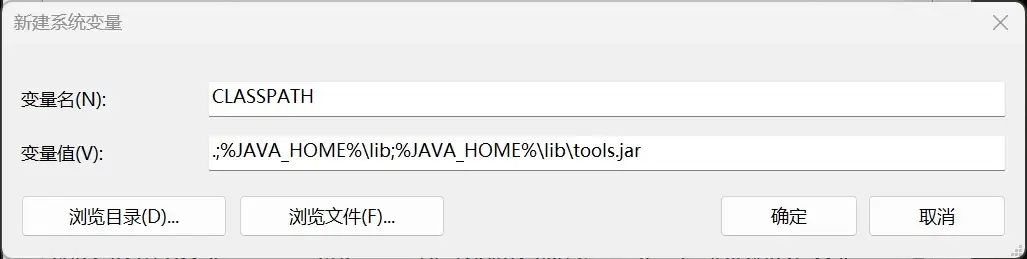
- 在“系统变量”中点击 新建,设置变量名为
JAVA_HOME,变量值填入你刚刚安装 JDK 的路径。例如:D:\Java\jdk-11 - 设置 CLASSPATH
- 设置 PATH
博主环境变量设置:
JAVA_HOME:C:\Program Files\Java\jdk-11
CLASSPATH:.;%JAVA_HOME%\lib;%JAVA_HOME%\lib\tools.jar
PATH:%JAVA_HOME%\bin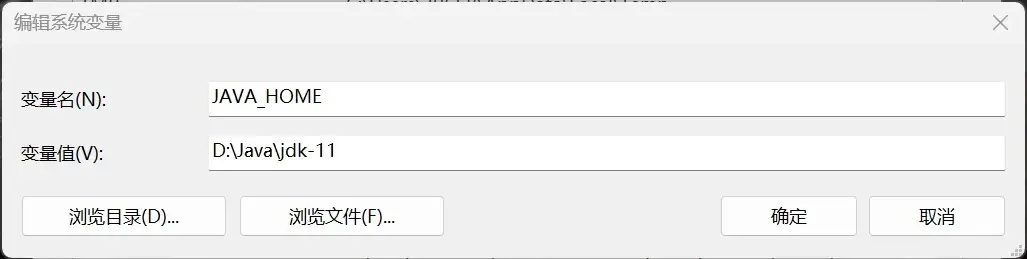
5. 测试 JDK 是否安装成功
- 按下 Windows + R 打开运行窗口,输入
cmd,回车打开命令行窗口。 - 在命令行窗口中输入以下命令:
必要:java -version
非必要:javac
非必要:java如果你看到类似如下的输出信息:
C:\Users\30658>java -version
java version "11.0.26" 2025-01-21 LTS
Java(TM) SE Runtime Environment 18.9 (build 11.0.26+7-LTS-187)
Java HotSpot(TM) 64-Bit Server VM 18.9 (build 11.0.26+7-LTS-187, mixed mode)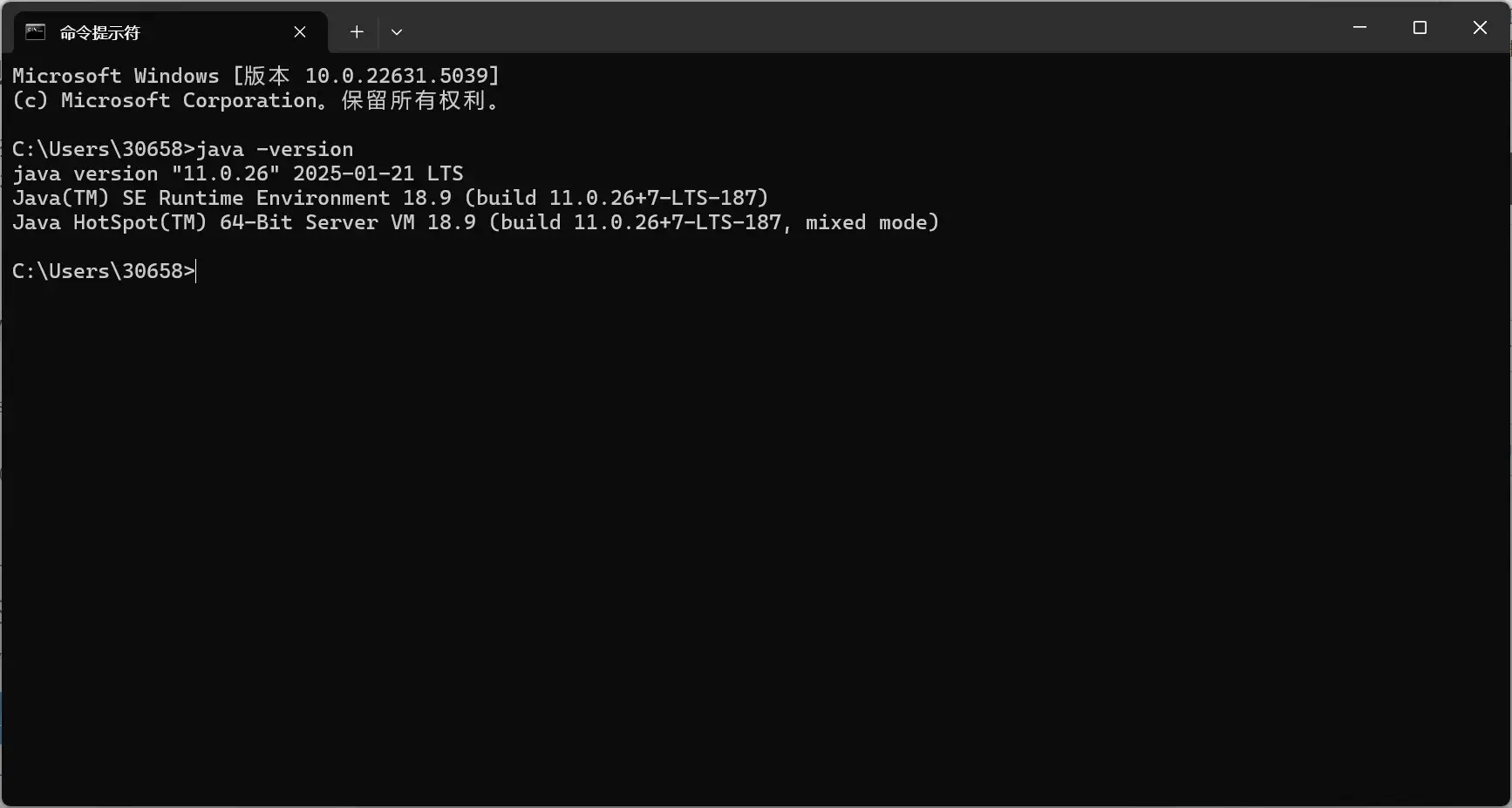
在命令窗口输入:java -version / javac / java 随便一个命令都能输出 JAVA 的相关内容,那说明安装成功!

